
Nota de Advertencia:
Tenga en cuenta que, para realizar un cambio a los datos de un Paciente, debe tener autorización y son de manejo interno de la IPS.
Modificar Datos de Usuarios |
|
PANA > Módulo Administrador de Datos Personales > Modificar Datos de Usuarios |
Permite realizar correcciones a los datos de los pacientes creados en el sistema.
|
Nota de Advertencia: Tenga en cuenta que, para realizar un cambio a los datos de un Paciente, debe tener autorización y son de manejo interno de la IPS. |
1. Presione el botón Datos Usuarios ubicado en el dashboard.

2. Se despliega la siguiente pantalla:
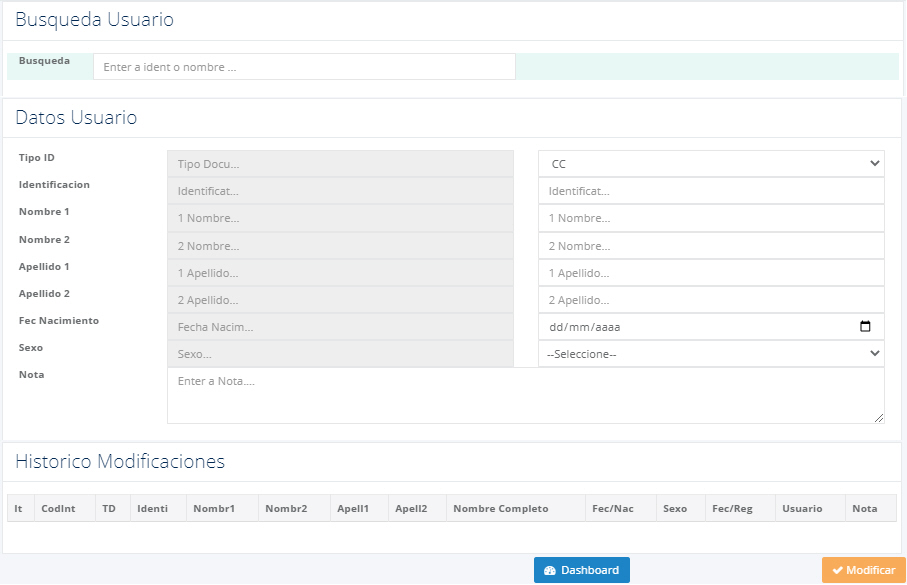
3. En el campo Búsqueda, ingrese el número de identificación o el nombre del paciente si lo conoce, de lo contrario ingrese parte del nombre o de la identificación en el campo y presione enter.

4. El sistema automáticamente despliega los datos que encontró con la palabra o número ingresados como criterio de búsqueda:
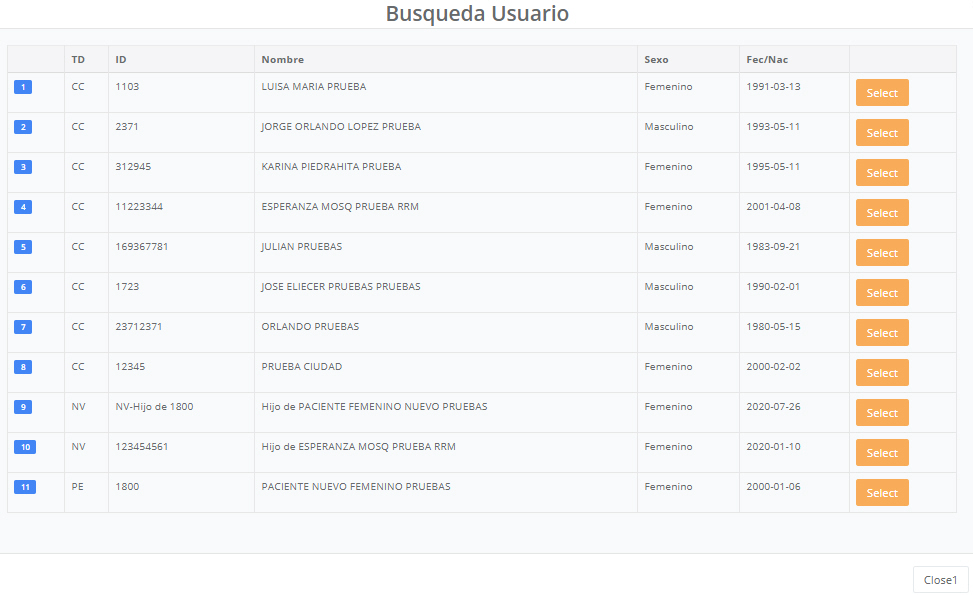
5. Seleccione el paciente al cual requiere modificarle los datos, presionando el botón  .
.
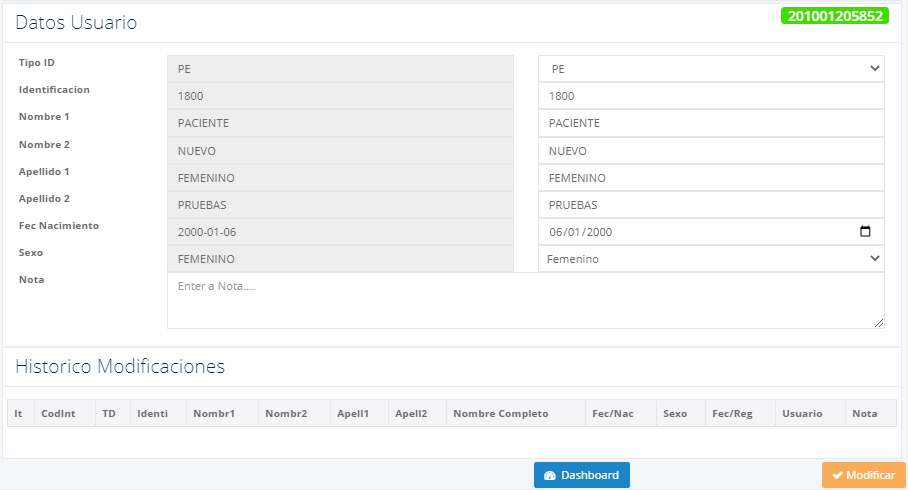
 |
Nota Informativa: Los campos en gris, ubicados al lado izquierdo de la pantalla, son los datos actuales. Al frente podrá ingresar el dato a corregir o completar. |
6. Los campos son:
| Campo | Descripción |
|
Tipo ID |
Tipo de documento de identificación que tiene el paciente |
|
Identificación |
Número de identificación del paciente. |
|
Nombre 1 y 2 |
Primero y segundo nombre del paciente. |
|
Apellido 1 y 2 |
Primero y segundo apellido del paciente. |
|
Fec Nacimiento |
Fecha de nacimiento del paciente. |
|
Sexo |
Sexo del paciente. |
|
Nota |
Ingrese los comentarios relacionados con la modificación de los datos. |
7. Realice los cambios que requiera y presione el botón  . Se despliega el mensaje del cambio:

8. En la sección Histórico Modificaciones de la pantalla, se observa el listado de los cambios que se le han realizado a los datos del paciente. Cada cambio tendrá un consecutivo interno resaltado en azul.

|
Nota Informativa: Cuando se completa un campo que se encontraba en blanco, el sistema no lo toma como una modificación y no aparecerá en el histórico. |
9. Para regresar a la pantalla inicial presione el botón  .
.